Aggiornamento del server FUSS
Di seguito viene mostrata passo-passo la procedura di aggiornamento di un server FUSS dalla versione 12 alla 13.
Riferimenti sulla FUSS Tech Guide:
Aggiornare il server fuss e lanciare fuss-server upgrade:
apt update
apt dist-upgrade
fuss-server upgrade
Fare il dump della macchina Proxmox.
Per fare il backup della configurazione di Proxmox, la comunità Proxmox consiglia gli script che si trovano al link https://github.com/DerDanilo/proxmox-stuff
Fare il fuss-backup del vecchio server FUSS;
il fuss-backup include anche il backup fatto da
fuss-dump.shdove ci sono anchefuss-backup.confcon relativo cron file/opt
Copiare il file
/var/backups/fuss-server-dump-yyyy-mm-dd.tgznella cartella root di Proxmox:scp /var/backups/fuss-server-dump-yyyy-mm-dd.tgz root@IP-PROXMOX-SERVER:.
Nota
Per ricavare il fingerprint RSA/ECDSA/ED25519 di un server si può usare il seguente comando:
ssh-keygen -lf <(ssh-keyscan $HOSTNAME 2>/dev/null)
Seguire la guida https://fuss-tech-guide.readthedocs.io/it/latest/quick-install.html#installazione-di-fuss-server-dal-template-cloud-init-ready
Connettersi al server Proxmox:
ssh root@IP-PROXMOX-SERVER
Copiare l’immagine cloudinit presa da http://iso.fuss.bz.it in
/var/lib/vz/dump:cd /var/lib/vz/dump wget http://iso.fuss.bz.it/cloud-init/vzdump-qemu-fuss-server-13-latest.vma.zst
Spegnere la vecchia VM del server FUSS.
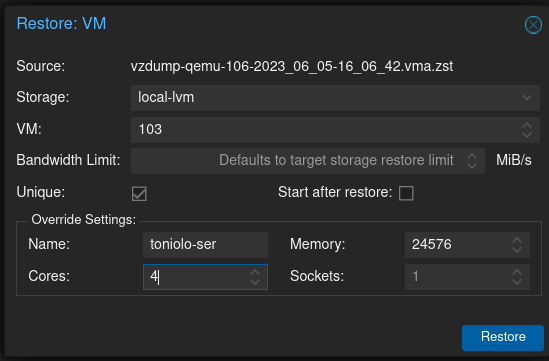
Effettuare il restore dell’immagine cloud-init (da local) in Proxmox
Creare disco cloud-init:
Hardware --> Add: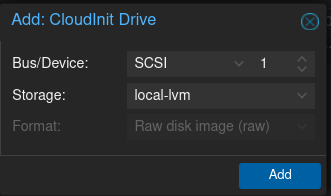
Parametri cloud-init: fare copy-paste dei parametri dalla VM del vecchio server FUSS.
Avviare la nuova VM.
Collegarsi via ssh:
ssh root@IP-FUSS-SERVER
Nota
La password di root della nuova immagine cloudinit è
fuss; va cambiata subito.Aggiornare i pacchetti:
apt update && apt dist-upgrade
Copiare da Proxmox il file
fuss-server-dump-yyyy-mm-dd.tgze scompattarlo in/rootper poter accedere ai parametri difuss-server.yamlda inserire dopo aver lanciatofuss-server create:scp root@IP-PROXMOX-SERVER:fuss-server-dump-yyyy-mm-dd.tgz . tar xvzf fuss-server-dump-yyyy-mm-dd.tgz
apt install fuss-server
Per avere i parametri fuss-server del vecchio server sotto mano:
cat fuss-server.yaml.old
Lanciare la configurazione del fuss-server:
fuss-server
create
Può darsi che
/var/lib/dpkg/info/cups.postinstrallenti il task misc di ansible (Install package cups, foomatic-db-compressed-ppds by apt). In tal caso stoppare il server cups:systemctl stop cups
Fare il restore della configurazione del vecchio server FUSS:
/usr/share/fuss-server/scripts/fuss-restore.sh fuss-server-dump-yyyy-mm-dd.tgz
Lanciare
fuss-server upgrade
Copiare eventualmente anche la cartella
/optNota
Ricordare di ingrandire il disco (se viene usata un’unica partizione per
/e/home) prima di riavviare la VM andando inHardware –> Disk Action –> Resize: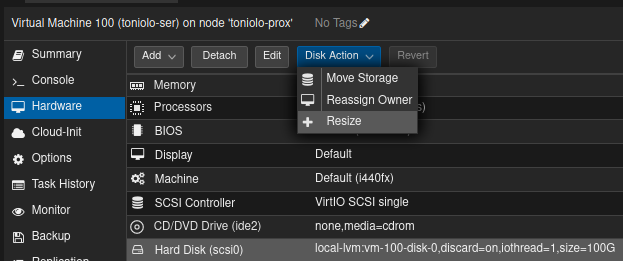
Montare i backup FUSS sul NAS e copiare le home degli utenti:
fuss-backup mount
cd /mnt/recover
cd PATH-ULTIMO-BACKUP/home
cp -a * /home
Se invece le
/homesono su di un disco separato rispetto alla root/, potete riassegnare quel disco alla nuova VM sempre usandoDisk Actionse ricordandovi di andare a riprendere dal backup la riga per il mount della/homedal file/etc/fstab.Riavviare il server
Se la scuola è dotata di rete WiFi, configurare la nuova infrastruttura basata su WPA Enterprise. Ricordarsi che con la nuova configurazione l’IP deve essere preventivamente assegnato alla scheda di rete quando si lancia
fuss-server create
--wifi-guest
. Si veda https://fuss-tech-guide.readthedocs.io/it/latest/quick-install.html#rete-wifi-wpa-enterprise A tal proposito non dimenticare di ripristinare dal backup il file di configurazione/etc/freeradius/3.0/clients.conf.Scaricare le due immagini Clonezilla (in formato
.tar) dei client FUSS da https://iso.fuss.bz.it/fuss13/client/ scompattandole nella cartella/srv/clonezillae verificando che abbiano i permessi dell’utenteclonezilla.Nel file
/srv/clonezillacomputerList.txtricordare di modificare il nome delle immagini Clonezilla sostituendole con quelle previste per FUSS 13.Qualora si usi OCS Inventory, non dimenticare di consultare la guida https://fuss-tech-guide.readthedocs.io/it/fuss12/miniguide_software/ocsinventory.html e di copiare in
/var/www/fuss-data-confi file necessari come indicato.Dopo aver portato anche i client a FUSS 13, ricordare di resettare le impostazioni di Xfce4 agli utenti usando lo script
/usr/share/fuss-server/scripts/home-cleanup. Editare lo script aggiungendo alla variabileCLEAN_LISTil path.config/xfce4/
Eseguire lo script una volta e rimuovere poi il path aggiunto al file
home-cleanup.Nota
Non dimenticare di mantenere aggiornata la macchina Proxmox assicurandosi sempre di avere il dump delle VM. Portarla alla versione 9 di Proxmox VE. Seguite le semplici istruzioni sul wiki di Proxmox:
Mantenimento dei client a FUSS 12
Nel caso si decida di aggiornare i client solo in un secondo momento
non occorre praticamente fare niente dopo l’aggiornamento del
server. Entro al massimo un’ora su ogni client verra eseguito in
modalità unattended: fuss-client -U che copierà i nuovi
certificati LDAP e consentirà di loggarsi e utilizzare i client come
prima.
Aggiornamento in place dei fuss-client da FUSS 12 a FUSS 13
Come alternativa all’installazione da zero dei client con F12 è
possibile eseguire l’aggiornamento «in place» dei client da FUSS
12 a FUSS 13 è stato creato un programma dedicato.
Se non già installato, si installa il pacchetto con:
apt update
apt install fuss-release-upgrader
Per avviare la procedura si deve eseguire da terminale:
do_release_upgrade
Questo script ne esegue una serie di altri, divisi in passi successivi ed
eseguiti dentro uno screen che permettono di effettuare le varie operazioni per l’in-place upgrade.
Il risultato delle singole fasi ed anche il loro eventuale fallimento si può verificare nella cartella di log:
/var/log/fuss-release-updater
Qui si trovano, un una serie di file numerati per ciascun passo, l’output dei
comandi eseguiti nello stesso, un file runs.log dove vengono segnate le
date di ogni lancio o tentativo di lancio, ed i file Upgrade-Start,
Upgrade-Progress, Upgrade-End dove sono registrati rispettivamente
l’inizio, la progressione e la fine delle operazioni. Ad ogni esecuzione tutti
i file tranne runs.log vengono salvati in una nuova directory run-$(date
+%T).
Se si desidera eseguire l’aggiornamento in modalità «unattended», il
pacchetto fuss-release-upgrader mette a disposizione lo script
unattended_release_upgrade che esegue l’aggiornamento in una
sessione di tmux. Una volta avviato si possono usare questi
comandi fondamentali di tmux:
tmux ls: per elencare le sessioni attive (si cerchi la sessioneupdate);
tmux attach [SESSION]: per agganciare la (singola) sessione attiva o quella specificate;con
CTRL-B-Dsi fa il detach della sessione.
Avvertimento
Se per sbaglio si utilizza, per memoria muscolare,
CTRL-A-Dche è il comando di detach discreen, invece si termina immediatamente il programma, cosa che interrompe la sequenza degli aggiornamenti (salvo il passo in corso, che viene eseguito dentro unoscreen) e lascia presente il file di lock/var/run/fuss-release-updaterche a quel punto blocca ogni eventuale riesecuzione della procedura. Si faccia attenzione.
In OctoNet si può programmare uno script da lanciare su cluster di macchine, a
questo scopo il pacchetto fuss-release-upgrader installa una unit di
systemd dedicata per lanciare correttamente l’operazione, che deve essere
eseguita esplicitamente con systemctl start fuss-release-upgrader.
Su un fuss-client aggiornato (deve essere stata installata ed aver girato la versione 12.0.82 del fuss-client) questo è quanto basta, e lo script di Octonet può essere semplicemente:
#!/bin/bash

systemctl start fuss-release-upgrader
Se invece il client non è aggiornato, fuss-release-upgrader potrebbe non
essere installato; per il funzionamento è sufficiente installarlo e si può
provare ad usare uno script come il seguente:
#!/bin/bash

if apt update; then
    if apt-get --yes --fix-broken install; then
        if apt-get --yes install fuss-release-upgrader; then
            systemctl start fuss-release-upgrader
        else
            echo Failing install fuss-release-upgrader
            exit 2
        fi
    else
        echo Failing install apt-get --yes --fix-broken install
        exit 3
    fi
else
    echo Failing apt update, stop
    exit 1
fi

echo fuss-release-upgrader launched
Si tenga presente però che questa versione può fallire se sono in corso gli
unattended-upgrades, non riuscendo ad eseguire nessuna delle operazioni
richieste con apt. La soluzione più semplice è quella di attendere, come
indicato nella nota seguente.
Nota
Sui computer che non sono stati accesi da tempo partirà
unattended-upgrades, che avrà bisogno di tempo per arrivare a
buon fine: in quel caso è opportuno accendere i PC con lauto
anticipo, anche 30-60 minuti prima di prevedere il lancio degli
aggiornamenti.
Nota
L’aggiornamento dei client da FUSS 12 a FUSS 13 comporta lo
scaricamento di un enorme volume di pacchetti per cui si
raccomanda di verificare prima, di avere sufficiente spazio sul
disco del server per contenere la cache di
apt-cacher-ng. Inoltre si consideri che il primo scaricamento
dei pacchetti trixie richiede parecchio tempo, che si riduce nei
successivi aggiornamenti di altri client.
Nota
Per l’aggiornamento di notebook configurati per connettersi via «WiFi LAN», consigliamo un aggiornamento via fuss-fucc (F12) in quanto meno dispendioso in termini di tempo.